¶ Журнал запису
Порядок запису пацієнтів на прийом до лікаря:
1. Медичні послуги надаються у Центрі амбулаторно. Амбулаторний прийом Пацієнтів здійснюється у часи роботи Центру, за графіками роботи лікарів.
2. Прийом Пацієнтів відбувається в робочі дні Центру.
3. Запис на прийом до Центру проводиться попередньо, за день чи декілька днів до бажаного візиту.
4. Прийом без попереднього запису в день прийому можливий лише при наявності вільних місць в графіку роботи лікаря за профілем.
5. Пацієнт може отримати попередню інформацію про перелік послуг, їх вартість, порядок оплати та інше у адміністраторів Центру безпосередньо або за телефоном. Пацієнт може обрати день і час прийому із наявних вільних місць в запису, про які йому повідомить адміністратор Центру.
6. Запис первинного Пацієнта здійснюється адміністратором Центру, який визначає дату та час прийому, а також лікуючого лікаря. Під час запису на прийом Пацієнт повинен вказати послугу або послуги, на які він записується.
7. У разі необхідності залучення до комплексного лікування інших спеціалістів, лікуючий лікар звертається до адміністратора Центру, який здійснює запис до відповідного спеціаліста за наявності у нього вільних місць в запису.
8. Запис вторинного Пацієнта здійснюється адміністратором Центру за погодженням з лікуючим лікарем відповідно до узгодженого плану лікування.
9. Якщо Пацієнт не має можливості прийти в призначений час, в разі необхідності скасування самого візиту або зміни призначеного часу візиту Пацієнту рекомендовано завчасно попередити адміністраторів Центру.
10. В разі, якщо Пацієнт не з’явився на прийом в призначений час без попередження або запізнився більше ніж на 30 хвилин, запис може бути скасовано.
11. В разі непередбачуваної відсутності лікаря та інших надзвичайних обставин адміністратор Центру попереджає про це Пацієнта при першій можливості за контактним телефоном, який був вказаний Пацієнтом. При цьому, за бажанням Пацієнта, запис переносять на інший, зручний для нього час.
Журнал запису вирішує наступні завдання:
- Навігація за датою та кабінетом
- Пошук існуючого, або реєстрація нового пацієнта в системі
- Прийом вхідних, та створення вихідних дзвінків за допомогою вбудованої телефонії
- Пошук виконаного / запланованого обстеження в журналі
- Створення, зміна, перенесення, та видалення запису на обстеження
- Внесення додаткових даних: страхова компанія (або платник) або звідки прийшов пацієнт
- Автоматична підготовка і запис диску пацієнта
МІС розподіляє процес обстеження від запису пацієнта, до відправлення йому висновку (або його лікарю) на наступні кроки, та відповідні їм статуси обстеження пацієнта:
- Записаний - пацієнт записується на обстеження телефоном, або особисто в ДЦ – статус
- Підтверджений - пацієнт підтверджує свій візит (телефоном)
- Прийшов - пацієнт приходить у визначений час на обстеження в ДЦ. Пацієнт готується до обстеження і чекає на свою чергу
- Готовий (в розробці) – пацієнт вже підготувався до обстеження і може бути забраний лаборантом на обстеження. Адміністратор змінює статус запису, це бачить лаборант і самостійно може забрати пацієнта
- Сканування - пацієнт проходить обстеження (при зміні статусу автоматично генерується Accession Number)
- Обстежений - пацієнт розраховується на касі (під розрахунком розуміється прийом готівки, оплата терміналом, або вибір платника у випадку оплати страхової або пост оплати
- Описаний - (в розробці) лікар написав і підтвердив висновок пацієнта
- Завершений - (в розробці) пацієнт отримав висновок особисто або електронною поштою
Для більш детального пояснення роботи інтерфейсу, та вищенаведених функцій, їх буде розділено на окремі блоки та операції.
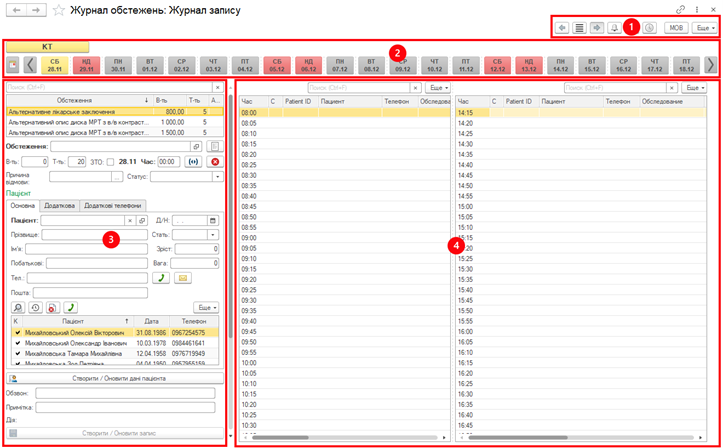
1 – кнопки візуальної зміни елементів інтерфейсу
2 – кнопки вибору кабінету і дат
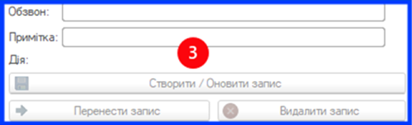
3 – панель редагування інформації
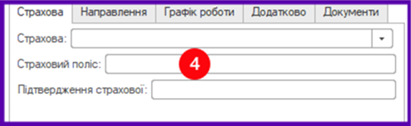
4 – таблиці розкладу журналу запису
Панель зміни елементів інтерфейсу містить наступні кнопки:

 |
показує / приховує ліву панель журналу (панель створення/доповнення інформації в журналі). |
 |
перемикає журнал на відображення однієї або двох таблиць (одна таблиця вміщує більше колонок без необхідності скролити їх горизонтально). |
 |
перемикання між трьома режимами відображення рядків журналу:
|
 |
Відображає / ховає специфічні повідомлення дня (співробітник буде пізніше / несправність обладнання і т. д.). |
 |
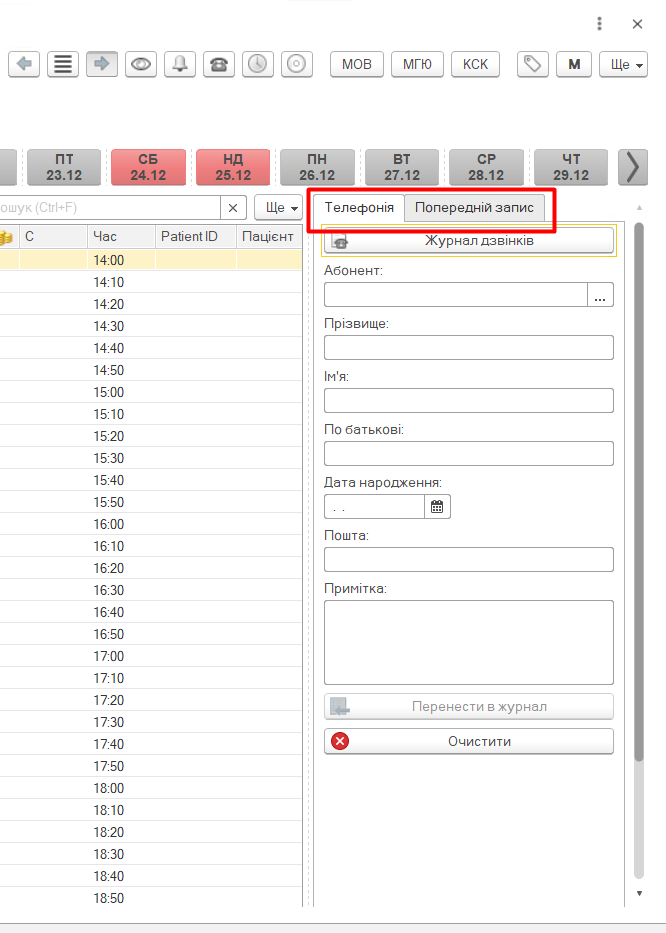
відображає / ховає панель телефонії та попереднього запису пацієнта. |
 |
змінює відображений час в Журналі запису по вказаним хвилинам 
|
 |
 |
відкриває приховані рядки журналу, якщо вони могли зникнути через нестандартний алгоритм зміни запису. |
 |
відображає користувачів, які на цю мить працюють з журналом запису (ПІБ). |
Особливості роботи інтерфейсу
Будь-який важливий, або поточний елемент при виділенні (або виборі) підсвічується жовтим кольором з обов’язковим виділенням шрифту жирним написанням.
Навігація по журналу запису
Розклад журналу запису створюється окремо для кожного кабінету і дати. Всі наявні кабінети ДЦ в яких проводяться обстеження з’являються у вигляді кнопок з назвою кабінету.

Вибір кабінету
Якщо клікнути на кабінет він позначається жовтим кольором. Це означає, що даний кабінет наразі обраний в якості поточного і при виборі різних дат, розклад запланованих / виконаних обстежень буде відображатись тільки по цьому кабінету.

Вибір дати
Панель дат складається з трьох типів кнопок:

|
Кнопка вибору довільного періоду. |
 
|
Зсув видимих дат на один день вліво, або вправо.
|

|
Кнопки швидкого вибору конкретної дати. |
Якщо клікнути на дату вона позначається жовтим кольором. Це означає, що дана дата наразі обрана в якості поточної і при виборі різних кабінетів, розклад запланованих / виконаних обстежень буде відображатись тільки по цій даті.
Якщо клікнути на кнопку стрілки «вліво», або «вправо» доступні для швидкого вибору дати змістяться на один день. Таким чином, це дозволяє швидко, тобто за один клік вибрати потрібну дату.
Якщо клікнути на кнопку вибору довільного періоду з’явиться вікно вибору дати. Можна швидко перемикнути рік, місяць, або вручну внести повну дату, наприклад 01.11.2020. Це призведе, до того, що кнопки швидкого вибору конкретної дати оновляться і почнуть відображатися починаючи з введеної дати. Це дуже зручно якщо треба обрати початок, або навіть середину минулого місяця. Щоб не натискати 15 разів стрілку вліво, достатньо ввести 15.10.2020 і дати почнуть відлік з введеної дати.

За допомогою кнопки вибору періоду можна обрати будь-який майбутній період. За замовчуванням розклад створюється на 30 днів вперед, щоб одразу відображатися. Якщо вибирати більший проміжок часу, до появи розкладу може пройти від 5 до 10 секунд. Цей час іде на автоматичне створення розкладу для поточного кабінету і обраної дати, якщо його ще немає.
Панель інформації (ліва панель) журналу складається з чотирьох інформаційних блоків.
- Інформація про обстеження
- Інформація про пацієнта
- Дії над записом на обстеження
- Додаткова інформація про запис на обстеження

¶ 1. інформація про обстеження.

Поле пошуку та вибору обстеження складається з наступних елементів:
 |
Стрілка показати / сховати таблицю. При відкритті таблиця обстежень схована за замовчуванням, щоб її відобразити необхідно натиснути на стрілку. |
 |
Рядок пошуку по найменуванню або артикулу.
|
 |
Перелік послуг, в якому відображаються результати пошуку. Послуги вибираються подвійним кліком по рядку таблиці.
|

|
Таблиця послуг відображає всі обрані послуги. Автоматично підсумовує вартість і тривалість послуг в нижньому рядку |
|
 |
«Зміна тривалості обстеження». За замовчуванням система буде блокувати намагання записати пацієнта з сумарною тривалістю обстеження більшою за вільний проміжок часу Встановлення прапорця ЗТО, дає змогу автоматично зменшити тривалість обстеження, тобто вписати обстеження у вільний проміжок часу навіть, у випадку якщо сумарна тривалість більша за вільний проміжок часу. |
 |
Поле для ручної зміни сумарної тривалості обстеження, хв. |
 |
Обрана дата обстеження. |
 |
Відображення / поле для введення вручну часу на який створюється запис. |
 |
Блокування часу в журналі запису для проведення обстежень. Наприклад санітарна година. На цей час неможливо нікого записати.* |
 |
Скидання зарезервованого часу, або поточної дії. |
 |
Відкриття документа «Продаж послуг». |
 |
Поле вибору причини відмови від обстеження. |
 |
Поле вибору поточного статусу запису. |
*Іноді користувачі нехтують цією функцією і намагаються зробити блокування іншим чином. Наприклад таким:

Це дуже погана практика, бо замість картки пацієнта була створена карта з прізвищем «Вихідний!!!», що в принципі неприпустимо. Це призводить до появи «сміття» у базі даних пацієнтів, а також не блокує час для змін на відміну кнопки, яка це має робити і робить.
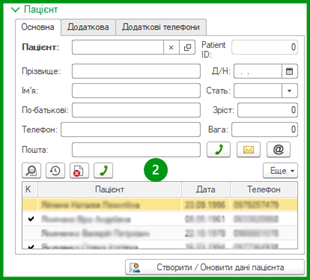
¶ 2. інформація про пацієнта.

Інформація про пацієнта складається з трьох вкладень.
Основна вкладка містить інформацію:
- Пацієнт – посилання на картку пацієнта в програмі. В правій частині поля доступна кнопка виключення пацієнта з обстеження (в полі пацієнт буде «Невідомий пацієнт»), та кнопка яка відкриває картку пацієнта
- Patient ID – унікальний ідентифікатор пацієнта в системі. Використовується як номер під яким зберігаються обстеження на PACS сервері
- Прізвище – поле пошуку пацієнта в системі, та поле введення прізвища
- Ім’я – поле введення імені
- По-батькові – поле введення імені по батькові
- Телефон – поле пошуку пацієнта за телефоном, та поле введення телефона
- Пошта – поле введення пошти пацієнта
- Д/Н - поле введення дати народження
- Стать – поле введення статі
- Зріст – поле введення зросту
- Вага – поле введення ваги
У вказаних полях відображається інформація про вибраного пацієнта.
 |
Зателефонувати пацієнту на основний номер |
 |
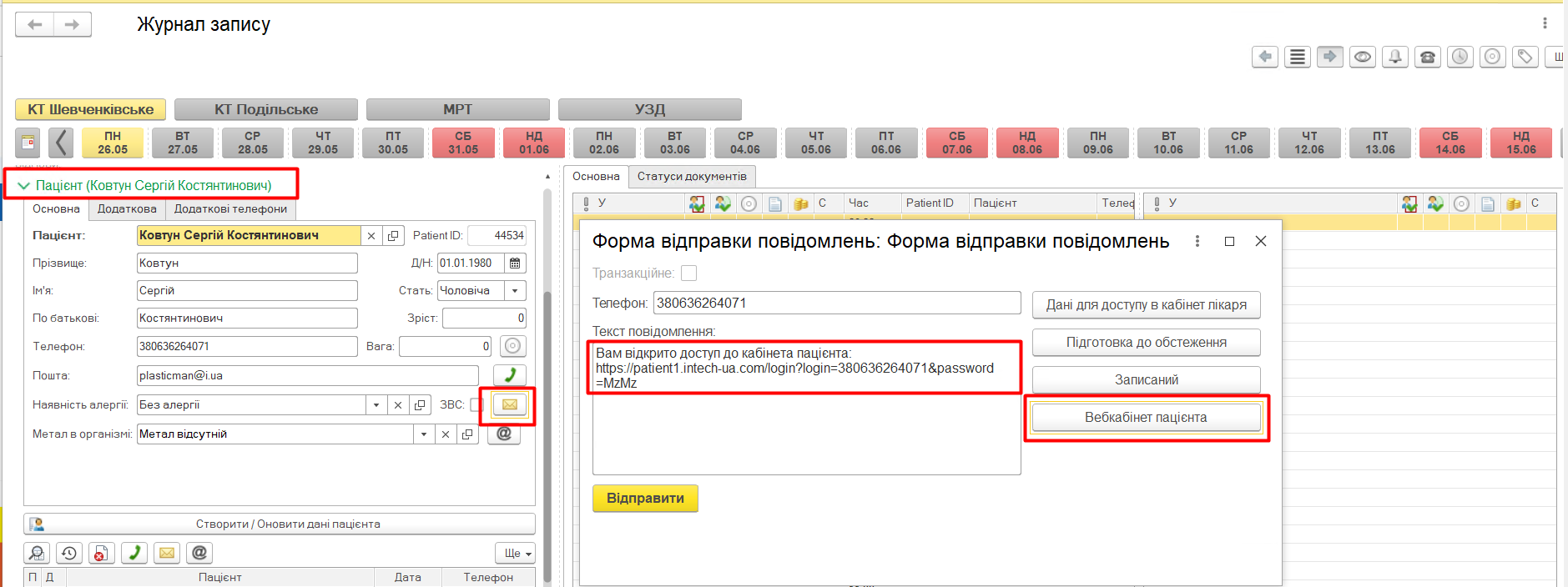
Відправити пацієнту смс. |
 |
Написати пацієнту листа (в розробці) |
Увага!
Шаблон з використанням тегів для направляючого лікаря({НаправляющийСотрудник.СсылкаНаВебКабинет} ) - в шаблонах пацієнта - не будуть генеруватися!
СМС шаблони пацієнта - генеруються тільки з тегами для пацієнта ( {Пациент.СсылкаНаВебКабинет}).
¶ Список пацієнтів.
Нижченаведений список відображає всіх наявних пацієнтів в системі. Наявний прапорець в колонці «К» (клієнт) означає, що пацієнт хоч раз отримав послугу в діагностичному центрі (є проведений документ «Продаж послуг» зі статусом «Обстежений»).
Колонка «Телефон» відображає тільки основний телефон пацієнта.
Ці кнопки спрацьовують на тому пацієнті рядок якого підсвічений жовтим кольором.

 |
Шукає найближчий запис пацієнта на обстеження в майбутньому |
 |
Відкриває сторінку історії журналу запису з фільтром по пацієнту |
 |
Помічає пацієнта на видалення, якщо він був створений повторно, або помилково. |
 |
Телефонує пацієнту |
¶ Пошук пацієнтів
Шукати пацієнта в системі можливо за його:
- Ім’ям починаючи з прізвища. Можна внести тільки прізвище, або прізвище, ім’я, або все ім’я повністю. Для цього необхідно скористатися полем. Список пацієнтів буде автоматично фільтруватися в процесі введення імені.
- Телефоном, за допомогою поля. Для активації пошуку необхідно ввести будь яку кількість знаків номеру телефона і натиснути Enter
- Датою народження, за допомогою поля. Для активації пошуку необхідно внести дату народження повністю і натиснути Enter.
Щоб зняти фільтр зі списку (показати все), необхідно очистити поле (Прізвище, телефон, Д/Н).
Вкладка «Додаткова» містить супутню інформацію про пацієнта, та примітку карти пацієнта, що відноситься саме до пацієнта.


Вкладка Додаткові телефони дає можливість додати необхідну кількість додаткових телефонних номерів пацієнта. (Функція пошуку за додатковим телефоном наразі в розробці)

Після оновлення даних пацієнта їх необхідно зберегти за допомогою кнопки «Створити / Оновити дані пацієнта».

Всі дані в журналі запису можна розділити на дані пацієнта і дані запису.
Кнопка «Створити / Оновити дані пацієнта» використовується лише тоді коли змінюються саме вищенаведені дані пацієнта розміщені на вкладках: «Основна», «Додаткова» і «Додаткові телефони, починаючи з прізвища і закінчуючи додатковими телефонами.
Створення пацієнта.
Якщо за допомогою пошуку пацієнта, його не знайдено, тоді його необхідно створити. Для цього, необхідно упевнитися, що поле «Пацієнт» порожнє:

Інакше, якщо це поле вже заповнене, його необхідно спершу очистити клікнувши на «хрестик» в в цьому полі:

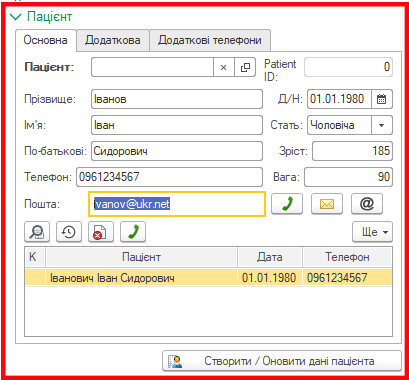
Після очищення, можна вводити дані на основній, додатковій вкладках, після цього необхідно натиснути кнопку «Створити / оновити дані пацієнта».
Після створення пацієнта його буде автоматично вибрано, про що буде свідчити заповнене і «підсвічене» поле пацієнт:

Видалення пацієнта
Якщо пацієнта було помилково створено, його можна відмітити на видалення (після чого він не буде з’являтися у полі пошуку і його неможливо буде вибрати). Ця функція необхідна лише у випадку помилкового створення (дублювання) вже існуючого пацієнта. Остаточне видалення пацієнта може робити лише Адміністратор системи.
Створення і «дублюваного» пацієнта, його вибір для обстеження і подальше використання є грубим порушенням роботи ситеми яке необхідно одразу виправляти.
Для видалення пацієнта потрібно натисути праву кнопку мишки на рядку з пацієнтом в полі пошуку і вибрати «Видалити пацієнта»
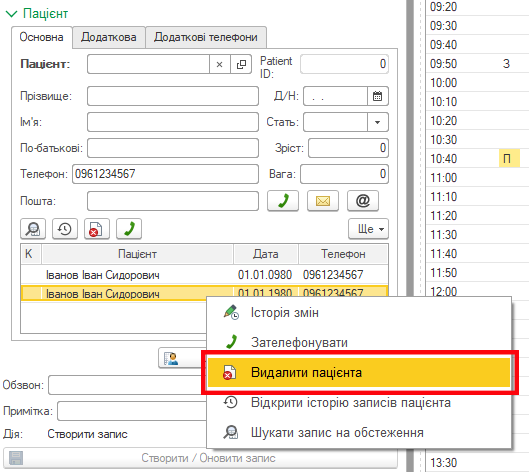
Якщо видаляється той самий пацієнт, який є вибраним то з поля «Пацієнт» він автоматично зникне і поля даних пацієнта будуть очищені.
Якщо по даному пацієнту вже є документи, видалення буде заблоковано, з відображенням відповідного повідомлення в правому нижньому куті екрана.

Видалення існуючого пацієнта є виключенням. В принципі немає жодної ситуації через яку необхідно було б видалити пацієнта крім дублювання.
3 – Дії над записом на обстеження


поле, в якому необхідно вказати специфічні примітки, які стосуються візита пацієнта (запізнення / не підтвердив візит і т.і.).

поле, в якому необхідно вказати додаткову інформацію від лікаря, куди відправити результат обстеження та тощо. (може містити медичну інформацію).

поле «Дія» має три опції, які відображають, що необхідно зробити зі створеним записом: Створити/Оновити, Перенести та Видалити запис.
4 – Додаткова інформація про запис на обстеження

Складається з п’яти вкладок.

Вкладка Страхова, містить поля:

Поле вибору страхової компанії.

Поле в якому необхідно вказати номер страхового полісу.

Поле, в якому необхідно вказати прізвище співробітника страхової компанії, який гарантував оплату обстеження.
Вкладка Направив, містить перелік організацій і співробітників, які направляють на обстеження:


Поле «Пошук» дає можливість пошуку по назві організації, співробітнику або № телефону.


В даних полях відображається інформація про Організацію та Співробітника, що була вибрана з переліку.
Після вибору організації та співробітника користувач може натиснути на кнопку відкриття картки організації, або співробітника і відредагувати, за необхідності, інформацію. Це може бути корисно, коли пацієнт приносить направлення від лікаря який вже є в базі, але наприклад з новим номером телефона.

Вкладка Графік роботи містить інформацію про працюючих співробітників у вибрану дату та в конкретному кабінеті.

Вкладка Додатково містить інформацію про час реєстрації та сканування, а також Accession Number – унікальний номер обстеження.

За необхідності час реєстрації, або сканування можна «перевстановити» за допомогою відповідного прапорця

Вкладка Документи дає змогу швидко створити і роздрукувати інформовану згоду пацієнта та подивитися інші медичні документи пацієнта.

Права частина журналу запису відображає безпосередньо таблицю з переліком записів на вибрану дату.
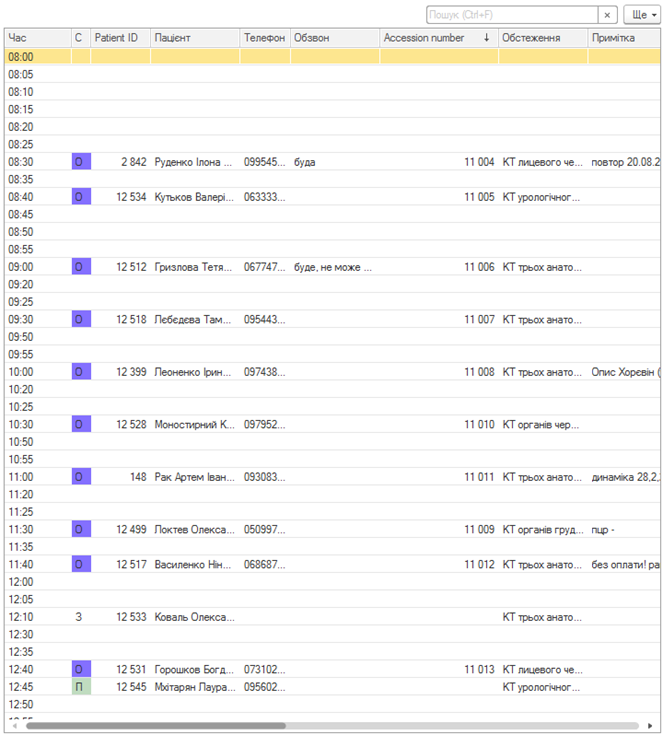

Поле Пошук дозволяє відсортувати дані в журналі.
Запис дисків
Для пришвидшення роботи оператора / адміністратора МІС дозволяє автоматизувати запис обстежень на диски і флешки одразу в журналі запису.
Для відображення статусу готовності образа диска слугує колонка з відповідним зображенням.

Статуси створення диска:
 |
образ готується |
 |
образ готовий до запису |
 |
образ не створено, через помилку |
Механізм запису складається з двох частин:
- Підготовка образу
- Запис образу
¶ Підготовка образу
МІС починає автоматично готувати образи до запису одразу після переведення обстеження в статус сканування. В колонці з зображенням диску одразу з’являється його зображення «сірого кольору», це означає що образ диска знаходиться в процесі підготовки.
Підготовка образу складається з наступних етапів:
- Пацієнту призначається статус «Сканування» і генерується Accession Number
- МІС автоматично ставить це обстеження в чергу на створення файлу образу диска ISO
- Кожні 60 секунд МІС перевіряє доступність обстеження на PACS сервері
- Як тільки обстеження потрапляє на PACS, МІС завантажує його
- МІС автоматично додає програму Weasis для перегляду зображень
- МІС автоматично додає висновок, якщо він є
- МІС створює образ диска у вигляді ISO файлу
¶ Запис образу
Для того, щоб записати образ з журналу запису необхідно відкрити вікно запису диска, це можна зробити з журналу запису, або з документа «Продаж послуг».
В Журналі запису вікно запису диска можна відкрити декількома способами:
- клік на рядок з обстеженням, і клік на кнопку диска зверху вікна журналу запису:

- клік на рядок з обстеженням правою кнопкою і клік на рядок «запис диска».

Це автоматично відкриває вікно запису диска

Вікно складається з наступних елементів:
- Маркер, що диск знаходиться в роботі. Коли диск готується. Форма заблокована для редагування. Для того, щоб змінити склад диска (додати, або видалити файл висновку, тощо) необхідно дочекатися завершення поточної дії і тоді знову відкрити вікно запису диска, вона буде доступна для редагування.
- Вибір опцій запису:
- Буква пристрою запису – за замовчуванням визначається як диск D:, але у може бути змінена у випадку якщо в системі є декілька жорстких дисків, або запис буде відбуватися на флешку.
- Швидкість запису – визначає швидкість запису образу на диск. У випадку запису на флешку, параметр ігнорується.
- Перевірити після запису – визначає опцію перевірки диску після запису. У випадку запису на флешку, параметр ігнорується.
- Програма для перегляду DICOM, наразі єдиний параметр для вибору. На диск будуть автоматично додані інсталяційні файли для програми, яка за необхідності може бути встановлена на комп’ютері пацієнта, або лікаря для перегляду обстеження. Також за наявності автоматично буде доданий файл висновку лікаря рентгенолога в форматі PDF.
- Якщо в процесі підготовки образу виникне помилка, прапорець буде встановлено, а в полі справа буде текстове повідомлення про помилку. В журналі запису в рядку запису на обстеження з’явиться зображення диску червоного кольору, як маркер, що таке обстеження наразі неможливо підготовити. Одразу після сканування, поки обстеження не потрапило на сервер зображення теж буде червоне. Далі, нижче знаходиться прапорець який визначає чи готовий образ. Якщо він встановлений, то в журналі запису зображення диска буде зеленого кольору, що означає готовність до запису.
- У випадку використання принтера наклейок, макет може бути надрукований на принтері використовуючи кнопку «Надрукувати етикетку».

Якщо диск готовий, то для запису диск, необхідно вибрати букву пристрою запису і натиснути кнопку «Записати на диск» у випадку напису на компакт-диск, або «Записати на флешку» у випадку запису на флешку.
Через 24 години образ диска буде автоматично видалений з сервера.
¶ Обмеження підпрограми «Запис диска»
МІС не контролює «оновлення» обстеження на PACS після підготовки образа!!! Тобто, у випадку зміни даних на консолі оператора у випадку дообстеження пацієнта, якщо підготовка образу вже почалася, в файлі образа оновлених даних не буде і автоматично вони там не з’являться. Необхідно вручну скинути прапорець «Образ готовий» і дочекатися повторної підготовки диска.
Підпрограма не підходить для «оперативного» запису диску. Наразі відома особливість роботи DCM4CHEE яка полягає в тому, що як тільки перший кадр зображення потрапить на PACS і МІС зробить запит на обстеження, то DCM4CHEE одразу віддасть стільки файлів скільки встигне передатися на сервер на момент запиту. Тобто майже у 100% випадків образ буде містити не всі файли обстеження, що є неприпустимо!!! І надалі МІС не буде контролювати чи з’явилися там нові файли.
Для оперативного запису дисків, цей інструмент використовувати не можна!!!
¶ Блокування / розблокування часу
Ця функція потрібна для того, щоб унеможливити роботу з журналом запису на необхідний проміжок часу, у випадку несправності обладнання, відсутності спеціаліста, світла, санітарних годин, тощо.
Для блокування необхідного проміжку часу необхідно скористатися кнопкою

При її натисканні з’явиться віконце вибору часу для блокування / розблокування

В поле «Початок» необхідно ввести час початок блокування, наприклад 8:00, а в поле «Закінчення» час закінчення блокування, наприклад 10:00 і натиснути кнопку «Заблокувати час». Після цього в таблиці розкладу в колонці «Статус» («С») з’явиться буква «Б», що означає «Блоковано». Тепер цей час є забороненим для будь-який дій.

Для розблокування часу необхідно повторити операцію блокування, але в кінці натиснути «Розблокувати».
Якщо у відмічений для блокування час є хоча б один запис пацієнта блокування не відбудеться, система сповістить про неможливість блокування часу.
¶ Повідомлення Дня
Цей інструмент використовується для випадків коли необхідно вказати зміни в роботі кабінета, наприклад відсутність лікаря, або несправність обладнання (котушки МРТ) і та інше.
Якщо є необхідність залишити важливе повідомлення іншим користувачам журналу, необхідно виконати наступні дії:
- Обрати дату і кабінет для яких необхідно залишити «Повідомлення»

Натиснути на дзвіночок:

З’явиться внизу панелька з повідомленням:

Натиснути кнопку «Редагувати», а потім «Зберегти». Тепер у співробітників в яких вибраний той самий день і кабінет, або після того, як вони змінять їх на той в якому залишене повідомлення, воно в них з’явиться.
¶ Історія змін журналу запису
Будь-які зміни запису в журналі потрапляють в спеціальний список цих змін, по яким можна аналізувати роботу персоналу і дані які були змінені. Вікно історії змін можна відкрити наступними способами:
- через контекстне меню таблиці розкладу:

через контекстне меню списку пацієнтів.
В будь-якому випадку відкривається одне і те саме вікно журналу змін, але з встановленими фільтрами:


За допомогою кнопки

очищуються фільтри, поля пошуку

шукати за вмістом таблиці.

¶ Панель телефонії та попереднього запису
Використовується для автоматичного визначення абонента який телефонує.
Call-центр дозволить автоматизувати роботу реєстратур, лікарів та інших підрозділів мед. закладу під час вхідних дзвінків, а також систематизувати отриману інформацію. На основі показників, отриманих в результаті роботи Call-центру, адміністрація МЗ зможе:
- оцінювати різні аспекти своєї діяльності, наприклад, ефективність рекламних кампаній і динаміку попиту на медичні послуги
- оптимізувати роботи різних підрозділів
- визначати рентабельність діючих напрямків
- визначати перспективні напрями подальшого розвитку МЗ
При фіксації вхідного виклику панель телефонїї з’являється автоматично. Якщо «абонент» присутній в базі, поле «абонент» заповнюється автоматично ПІБ абонента, а також полями «Прізвище», «Ім’я», «По батькові», «Дата народження», «Пошта», «Примітка». Інакше, «поле» абонент містить тільки Номер телефону, а інші поля можна заповнювати в процесі розмови.
Якщо в момент виклику поле «Пацієнт» не заповнене, є сенс одразу після взяття слухавки і появи панелі (або заповнення даних в ній, якщо вона відкрита) натиснути кнопку «Перенести в журнал», тоді «абонент» буде перенесений в блок «Інформація про пацієнта» зліва, а поля в телефонії будуть одразу очищені і вся подальша робота вже буде проходити «зліва», а панель телефонії можна буде закрити.
В іншому випадку, якщо при взятті слухавки, «Інформація про пацієнта» вже буде містити якогось пацієнта і оператор колцентру буде в цей час виконувати іншу «дію» яку спочатку необхідно буде завершити, то в цьому випадку можна використовувати поля панелі телефонії, для запису прізвища, імені і по батькові, дати народження і примітки. За цей час оператор встигне завершити поточну «дію» і зможе перенести підготовлені дані в блок «Інформація про пацієнта».
Якщо в цей час в полі пацієнт вже буде вибраний пацієнт, тоді кнопка «Перенести в журнал» буде неактивною доти, тобто змінювати пацієнта можливо тільки коли він ще не вибраний взагалі. Після того як пацієнт вже вибраний, за допомогою телефонії змінювати його заборонено.
¶ Створення інформованої добровільної згоди
Створення і друк інформованої згоди на проведення обстеження виконується за допомогою кнопки «Створити інформовану згоду»
Це документ завданням якого є спростити роботу адміністратора і прискорити отримання інформованої згоди пацієнта.
Документ виконує наступні важливі функції:
- Дає змогу вибрати Адміністратору потрібний шаблон з підготованих інформованих згод
- Автоматично заповнює вже введені в систему дані пацієнта і запису на обстеження
Документ має створюватися після встановлення адміністратором статусу «Прийшов» і до статусу «Сканування».
Для зручності роботи адміністратора, функція створення документа була додана в журнал запису, через те що, це основний інтерфейс для роботи адміністратора, щоб у нього не було необхідності заходити в додатковий інтерфейс для виконання дії створення документа.
Для створення документа в журналі запису необхідно виконати наступні дії:
- Вибрати існуючий запис
- Перейти на вкладку «Документи» і натиснути кнопку «Створити інформовану згоду»
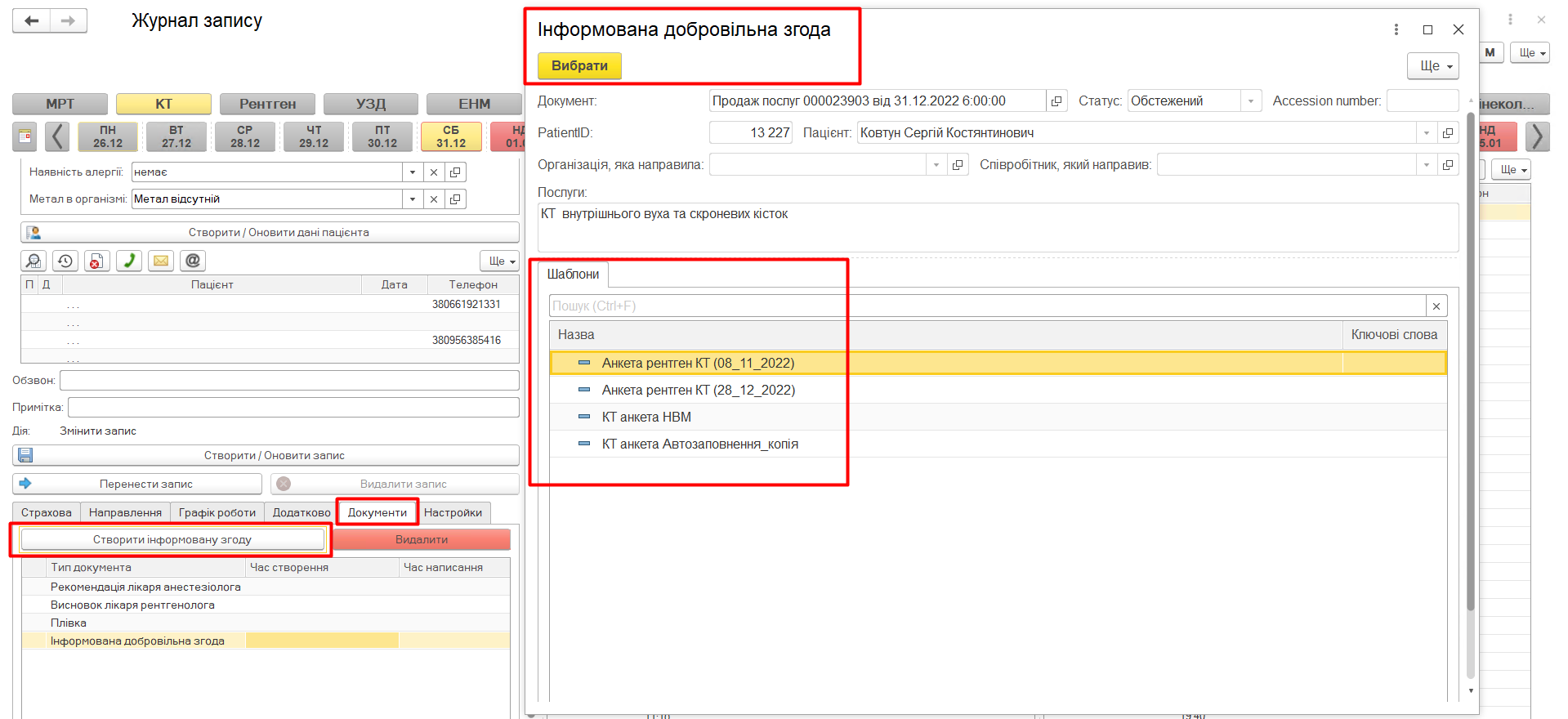

Далі з’явиться вікно вибору шаблону «Інформованої згоди» для друку. Необхідний шаблон можна вибрати клікнувши один раз на необхідний рядок з назвою шаблона, а потім на кнопку «Вибрати», або за допомогою подвійного кліка на рядок шаблону.

Після вибору шаблону, в нього будуть автоматично вставлені всі дані які МІС змогла визначити автоматично.
Якщо в шаблоні наявні дані, які має вручну вводити користувач з’явиться додаткове вікно для даних які заповнюються вручну:

Після натиснення кнопки «Вибрати» документ буде одразу надрукований на принтері який було вибрано як принтер за замовчуванням.
За необхідності, (якщо не вистачило якихось даних пацієнта і їх було введено повторно) інформовану згоду можна роздрукувати повторно просто повторивши вищевказаний порядок дій.
Інформована добровільна згода буде роздрукована автоматично на принтері який вибраний за замовчуванням на комп’ютері адміністратора.
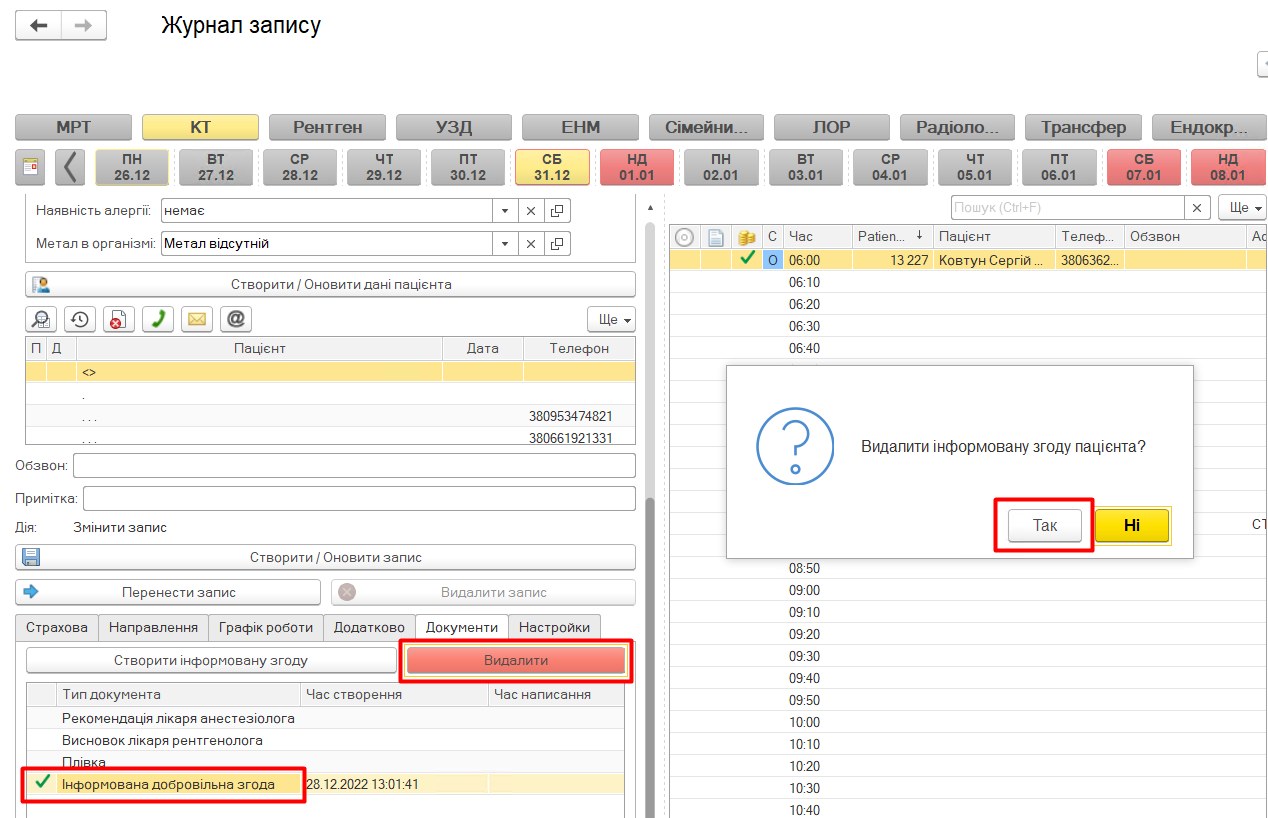
¶ Видалення інформованої добровільної згоди
Якщо документ було створено помилково використавши не той шаблон. Якщо використовується видалення документів в «кошик», при повторному натисненні «Створити інформовану згоду» документ буде перенесено в кошик і процес створення повториться.