Шаблони документів
Медичні документи
Медичний документ – це допоміжний, або додатковий документ медичного змісту.
Кожен медичний документ виконує свою функцію на різних етапах (статусах) обстеження.
Будь-який медичний документ створюється за допомогою шаблона.
Шаблон – це підготовлений документ визначеного змісту, на основі якого створюється медичний документ і який використовується для спрощення і пришвидшення роботи користувача шляхом автоматичного заповнення даних пацієнта та обстеження.
До кожного типу медичного документа може використовуватись будь-яка кількість шаблонів.
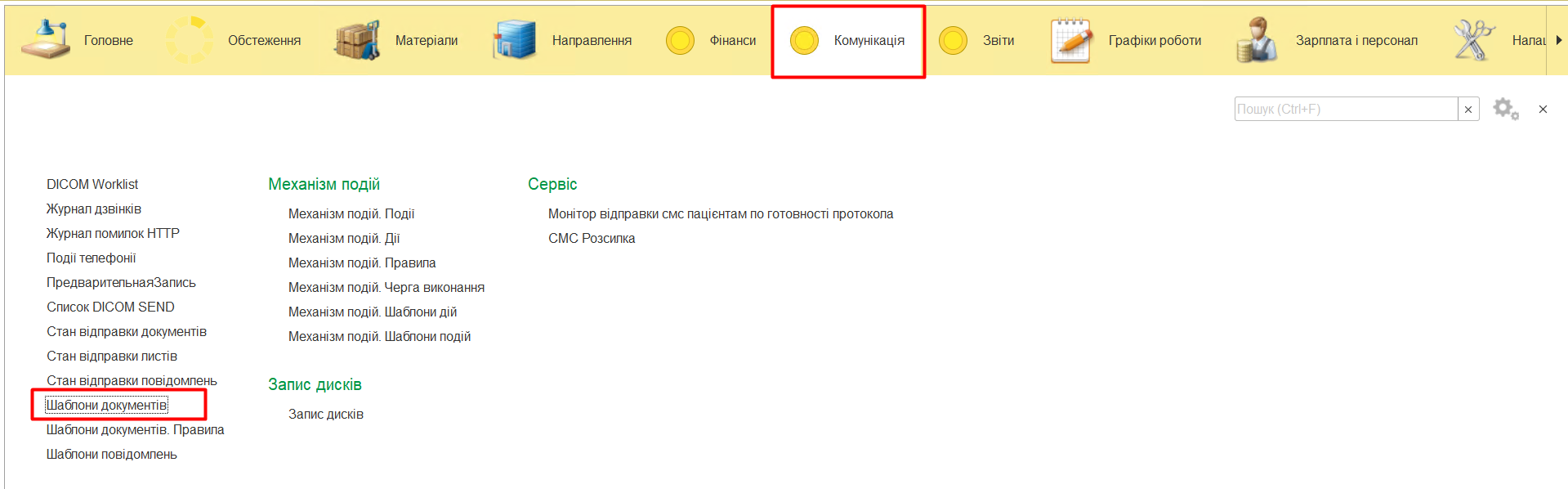
Для роботи з шаблонами використовується довідник «Шаблони документів», який знаходить в головному меню «Комунікація» - «Шаблони документів».
Типи медичних документів
В МІС реалізована робота з чотирма типами медичних документів:
- Інформована згода пацієнта
- Рекомендація лікаря анестезіолога
- Висновок лікаря рентгенолога
- Плівка

Форма списку довідника шаблонів складається з наступних колонок:
- Тип документа – тип медичного документа
- Найменування шаблона - найменування шаблону, яке буде відображатись у списку вибору шаблонів
- Ім’я файлу документа - згенероване ім'я файлу, по якому шаблон зберігається в МІС (за замовченням в папці “DocumentTemplates”)
- Ключові слова для пошуку
- Створив – співробітник який створив шаблон
- Дата створення шаблона - дата створення шаблона
- Змінив – співробітник який змінив шаблон
- Дата редагування шаблона - дата (останнього) редагування шаблона
Етапи роботи з документами
Будь-який медичний документ проходить в МІС наступні етапи роботи:
- Вибір типу документа для створення
- Вибір шаблона документа для створення (етап створення)
- Автоматичне заповнення даних які були визначені автоматично
- Ручне заповнення даних які неможливо визначити автоматично
- Відкриття документа в MS Word і робота з ним
- Встановлення часу написання документа
- Перевірка і підтвердження документа (етап підтвердження)
Створення і редагування шаблона
Форма елемента шаблона складається з наступних елементів:
- Основні реквізити шаблона:
- Тип документа – тип медичного документа
- Найменування – найменування шаблона
- Поточне ім’я файла документа – унікальне ім’я під яким зберігається шаблон
- Нове ім’я файла документа – ім’я, що використовується при зміні документа
- Ключові слова – використовуються для пошуку шаблона в списку
- Використовувати універсальне заповнення – прапорець має бути завжди вибрано. Використовується як перехідний елемент між старою системою шаблонів і поточною
- Оновити дані заповнення – використовується у випадку зміни (додавання / видалення / редагування) параметрів шаблона в файлі MS Word.
- Таблиця параметрів заповнення – використовується для пов’язання між собою «Тегів» шаблону і даних які треба в них вставити.
- Інструкції – вкладення з переліком даних які можуть автоматично бути вставлені в шаблон

Принцип роботи автоматичного заповнення документів
MS Word дозволяє автоматично вставляти в документ текст і зображення використовуючи спеціальні елементи «Content control», надалі «Тег». Підтримка роботи з «Content control» існує починаючи з MS Word 2007 (в інших версіях MS Word налаштування можуть відрізнятися) і вмикається через налаштування. «File» - «Options»
MS Word 2007

Microsoft® Word LTSC MSO (версія 2210 16.0.15726.20188) 32-разрядная

Потім в списку елементів натиснути «Customize Ribbon» (1), та у правому віконці встановити прапорець «Developer» (2).
MS Word 2007

Microsoft® Word LTSC MSO (версия 2210 16.0.15726.20188) 32-разрядная

Зверху у вкладеннях має з’явитися нове вкладення з назвою «Developer»

Для роботи автоматичного заповнення використовуються наступні елементи:

- «Rich text content control», дозволяє вставити текст з розширеними параметрами форматування і вставити більше одного абзацу за замовчуванням.
- «Plain text content control», дозволяє вставити текст в той самий рядок, за замовчуванням не можна вставити більше одного рядка.
- «Picture content control», дозволяє вставити зображення, наразі можна вставляти тільки підпис лікаря.
Для спрощення роботи, для вставки текста рекомендується користуватися тільки першим елементом «Rich text content control» він є більш універсальним інструментом для вставки текста.
Сенс автоматичного заповнення полягає в тому, щоб створити (або взяти готовий шаблон документа з набраним текстом) і вставити «Теги» в ті місця де має заповнитися назва, номер обстеження, ім’я, ідентифікатор, або інший необхідний параметр пацієнта. При створенні документа ці дані автоматично потраплять в шаблон і їх не треба буде вводити вручну, що суттєво зменшує вірогідність появи помилок.
Прикладами місць де таке заповнення буде дуже корисним є «Шапка» документа з даними пацієнта: ПІБ, дата народження, номер та назва обстеження.
Іншим прикладом може бути вставка зображення підпису лікаря який працював з документом, що дозволяє працювати лікарям повністю віддалено.
При роботі з документом редагувати дані після автоматичного заповнення можливо тільки в режимі «Design Mode». За замовчуванням цей режим вимкнений і редагування такого тексту неможливе.
Щоб увімкнути «Design Mode» необхідно натиснути відповідну кнопку:

Для порівняння ось як виглядає документ у звичайному режимі роботи з текстом («Design Mode» - вимкнений)

Режим роботи «Design Mode» - увімкнутий

Алгоритм роботи з тегами
Для вставки «тега» в необхідне місце в тексті необхідно виконати наступні дії:
- Увімкнути «Design Mode»
- Натиснути на «Тег»

З’явиться «Тег»:

Після чого необхідно виділити «Тег» і натиснути «Properties».

З’явиться вікно налаштувань «Тега»

В цьому вікні єдиним полем яке має заповнюватися є поле «Title».
Інші поля не треба змінювати.
Поле «Title» необхідно заповнити значенням яке буде використовуватися МІС як ідентифікатор «Тега» для автоматичного вставлення в документ.
Правила іменування «Тегів»
«Теги» необхідно іменувати англійською мовою з використанням «CamelCase» написання, тобто кожне слово з великої літери.
Наприклад для того, щоб вставити ім’я пацієнта «тегу» необхідно дати ім’я «PatientName» після чого натиснути «OK».

Зовнішній вигляд «тега» зміниться на:

Після чого замість текст «Click or tap here to enter text.» обов’язково необхідно замінити на символ «пробілу». Це вкрай важлива дія, через механізм роботи MS Word.
Для чого це потрібно?
MS Word використовує поняття абзацу і форматування в ньому. Майже завжди форматування абзацу за замовчуванням відрізняється від форматування різних частин документа (таблиць, заголовків і т.д.) Якщо вставити «пробіл», то «тег» автоматично буде наслідувати форматування того блоку тексту в який він вставлений і текст нічим не буде відрізнятися від тексту цього блоку. Якщо цього не зробити, вставлене значення буде вставлене з шрифтом і розміром шрифту за замовчуванням, що буде одразу видно.
Наприклад:

Якщо ж, в тег вставити «пробіл», то після створення документа цей текст, матиме такий самий вигляд:

Для вставки підпису лікаря, пропонується наступний алгоритм дій:
- Створити таблицю, наприклад 3х3
- Вставити елемент «Picture content control» в клітинку 1х3
- Зменшити розмір зображення приблизно до 2,28 х 0,67 cm
- Виділити «тег», натиснути «Properties» і ввести в поле «Title» - значення «DoctorSign»

Завантажити на смартфон програму для малювання підпису (пошук за ключовими словами «Sign»), там створити відбиток свого підпису і зменшити отримане зображення до розміру 100х50 пікселів.

Виділити таблицю і сховати її границі, залишивши в такому вигляді:

Після вставки підпису і імені лікаря в шаблон документ буде мати такий вигляд:

І в такому вигляді документ може бути автоматично відправлений на електрону пошту пацієнту, або направляючому лікарю.
Для перетворення будь-якого шаблона в шаблон з «тегами» необхідно в кожний наявний шаблон документа додати необхідну кількість тегів.
Завантаження підготовленого шаблона в МІС
Після того, як шаблон був підготовлений його необхідно завантажити в МІС.
Для цього необхідно натиснути на кнопку «…» і за допомогою діалогового меню вибрати підготовлений файл шаблона.

Поле найменування шаблона буде автоматично заповнене іменем файлу шаблона.
Для того, щоб випадково не затерти файл шаблона з таким самим ім’ям поточне ім’я шаблонів при завантаженні в МІС буде перейменовано в унікальний набір символів.

Також, якщо на цей час встановлений прапорець «Використовувати універсальне заповнення» (він встановлюється за замовчуванням), з документа будуть автоматично вичитані всі «теги» і завантажені в таблицю тегів.
Робота з таблицею тегів

Таблиця тегів складається з наступних колонок:
- Етап заповнення – наразі існує два етапи заповнення:
- Початкове заповнення – коли документ створюється
- Підтвердження – коли вставляється підпис
- Тип значення – наразі існують такі типи значень:
- Параметр – значення буде встановлене автоматично з даних які вже є в МІС (наприклад ПІБ пацієнта, як Пациент.ФИО або Пациент.ФамилияИО на вкладці Інструкції перераховані всі доступні значення які можуть бути вставлені.
- Правило – значення буде визначене (підраховане) і автоматично встановлене з даних які вже є в МІС, або якщо правило дозволяє ручне заповнення, дані зможуть бути отримані шляхом додаткового вікна яке з’явиться у користувача в момент створення документа і які користувач зможе обрати зі списку чи внести вручну.
- Встановлене значення – строки довільного змісту яка буде вставлена автоматично
- Довільне значення – строки довільного змісту яку необхідно буде ввести вручну в момент створення документа.
- Параметр – ім’я параметра завантажене з файлу шаблона.
- Значення – поле в яке вставляється текст параметра / назва правила / встановлене або довільне значення.
Після внесення значень в параметри шаблона його необхідно зберегти натиснувши кнопку «Зберегти» або «Зберегти і закрити».
На цьому етапі робота з підготовки шаблонів завершена і можна переходити до створення документів на основі шаблону.