¶ Іменовані знижки
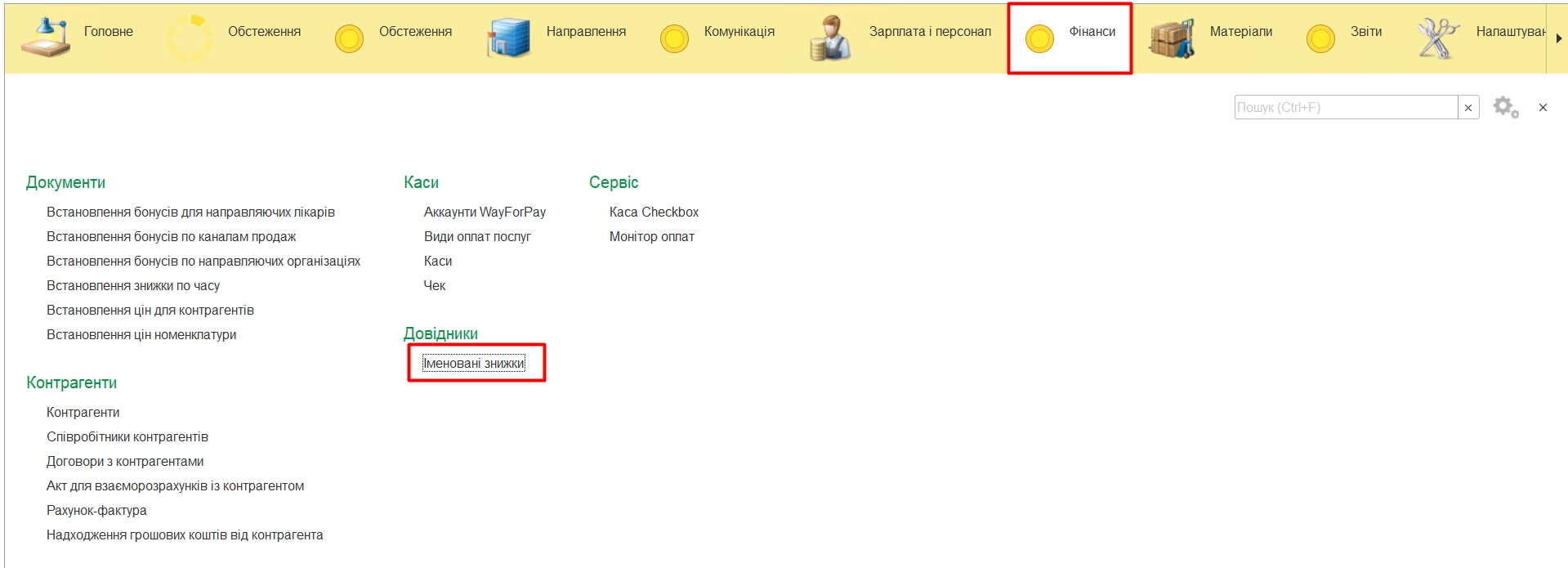
Довідник «Іменовані знижки» дозволяє автоматизувати, стандартизувати та взяти під контроль надання знижок адміністраторами.
Довідник знаходиться у меню «Фінанси» - «Іменовані знижки».
Для створення нової знижки необхідно натиснути кнопку «Створити» та заповнити реквізити у новому вікні, після чого натиснути кнопку «Записати та закрити».
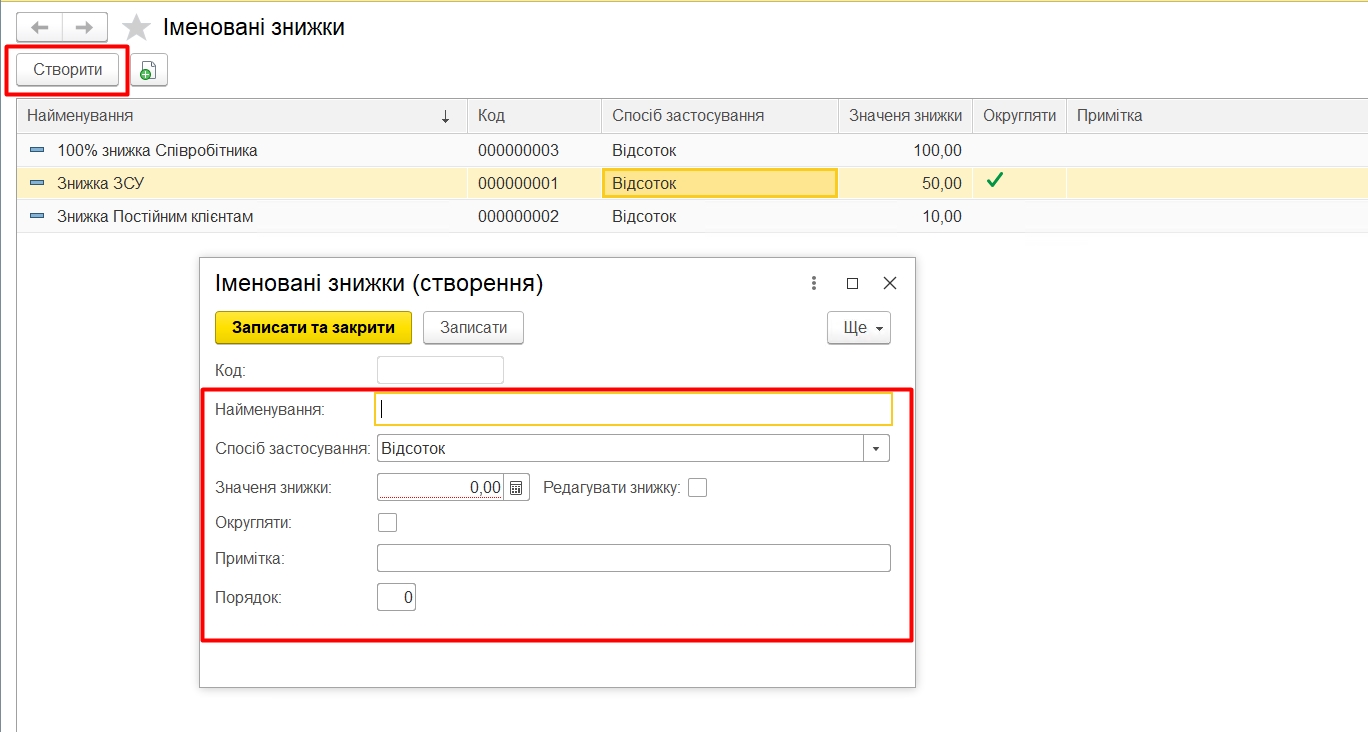
У полі «Найменування» вказується коротке найменування знижки.
Спосіб надання знижки – відсоток від ціни чи фіксована сума. Обираємо спосіб застосування :
— Встановити знижку відсотком
— Встановити знижку сумою
В полі «Значення знижки» — вписуємо необхідне значення.
Щоб округлити суму встановлюємо відповідний прапорець
Якщо встановлений прапорець «Редагувати знижку», то адміністратор може змінювати відсоток знижки вручну.
Примітка (не обов'язкове поле) – користувач може вказати додаткові реквізити та відомості про знижку.
Порядок - порядок відображення знижок у списку «Іменовані знижки»
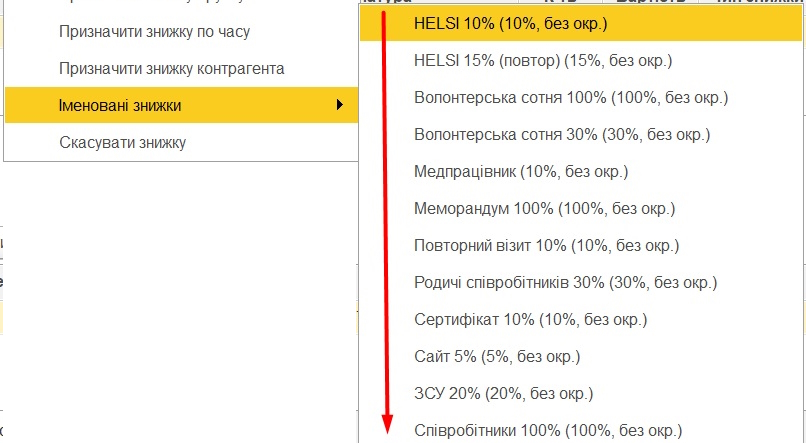
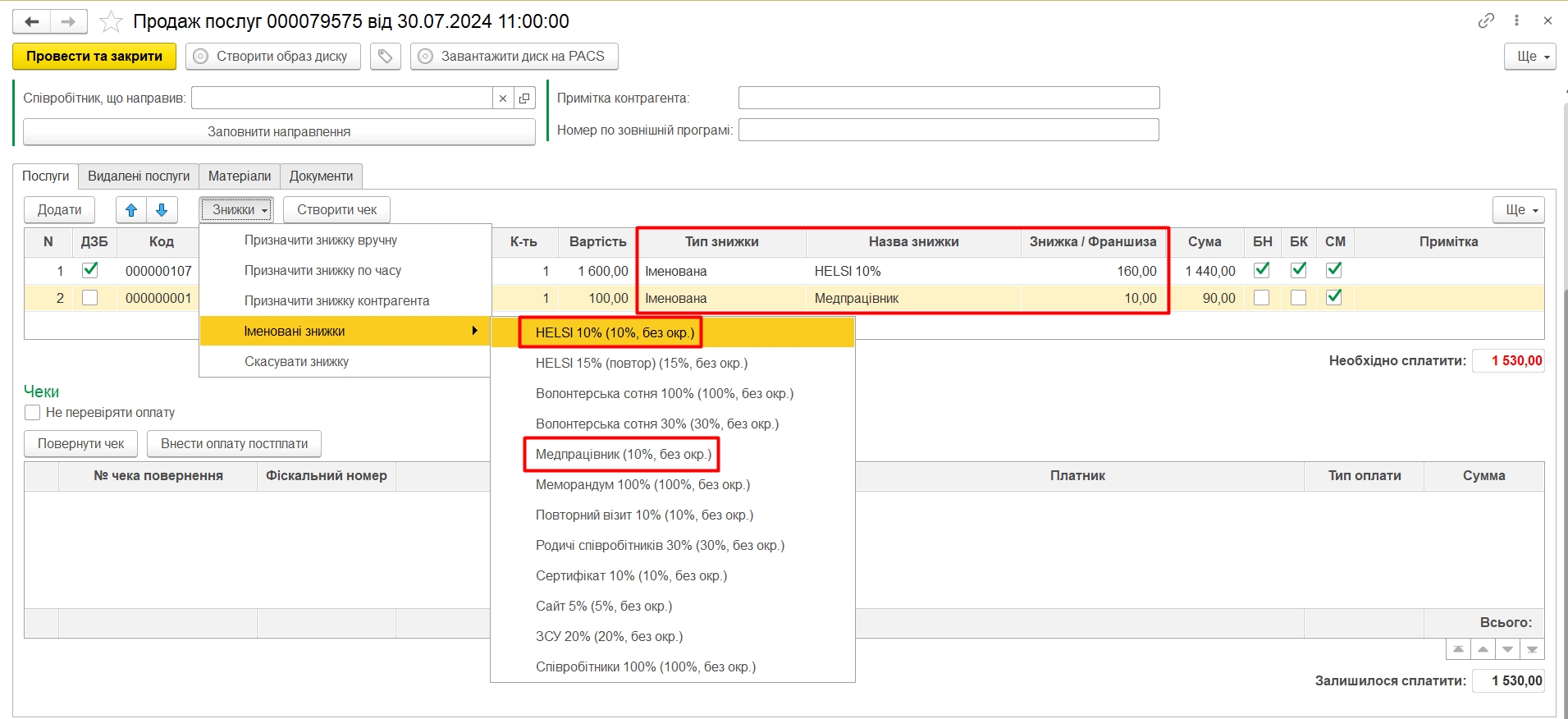
Після створення «Іменованих знижок» в документі Продаж послуг з'явиться відповідний розділ меню «Іменовані знижки»

Перед створенням Чеку обраємо потрібну знижку, тип і назва якої відобразиться у відповідному полі.
Увага!
- На один рядок Номенклатури можливо призначити одну знижку одного типу.
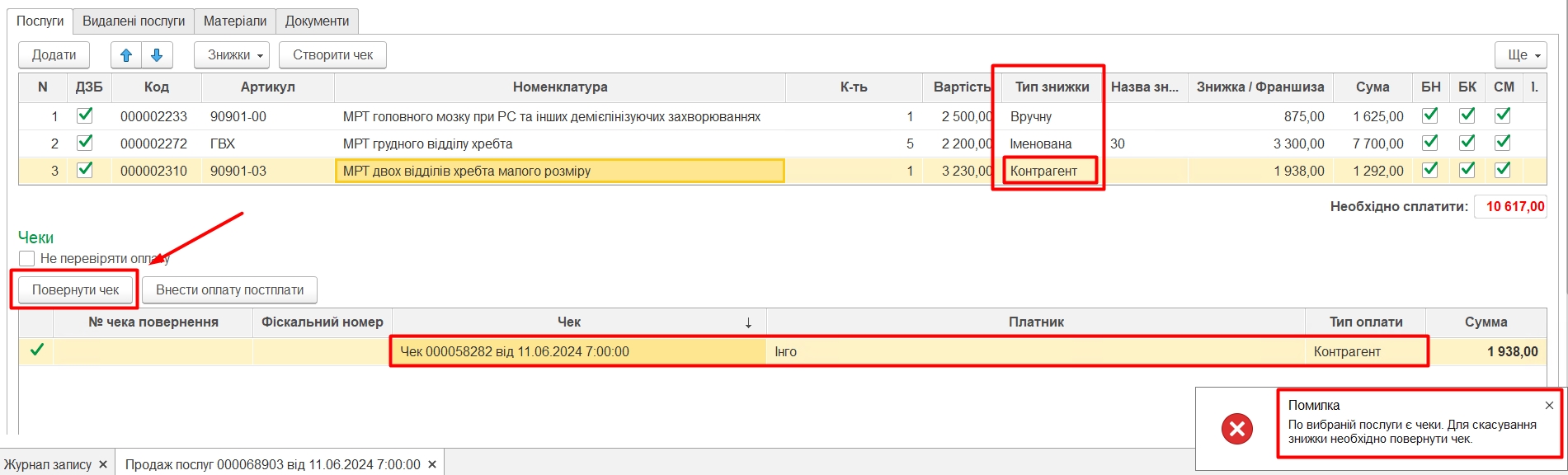
- При формуванні Знижки контрагента - формується Чек-контрагента. Якщо ви вказали не вірну знижку (франшизу) і хочете її змінити, вам спочатку потрібно повернути Чек, а потім встановити вірну знижку.
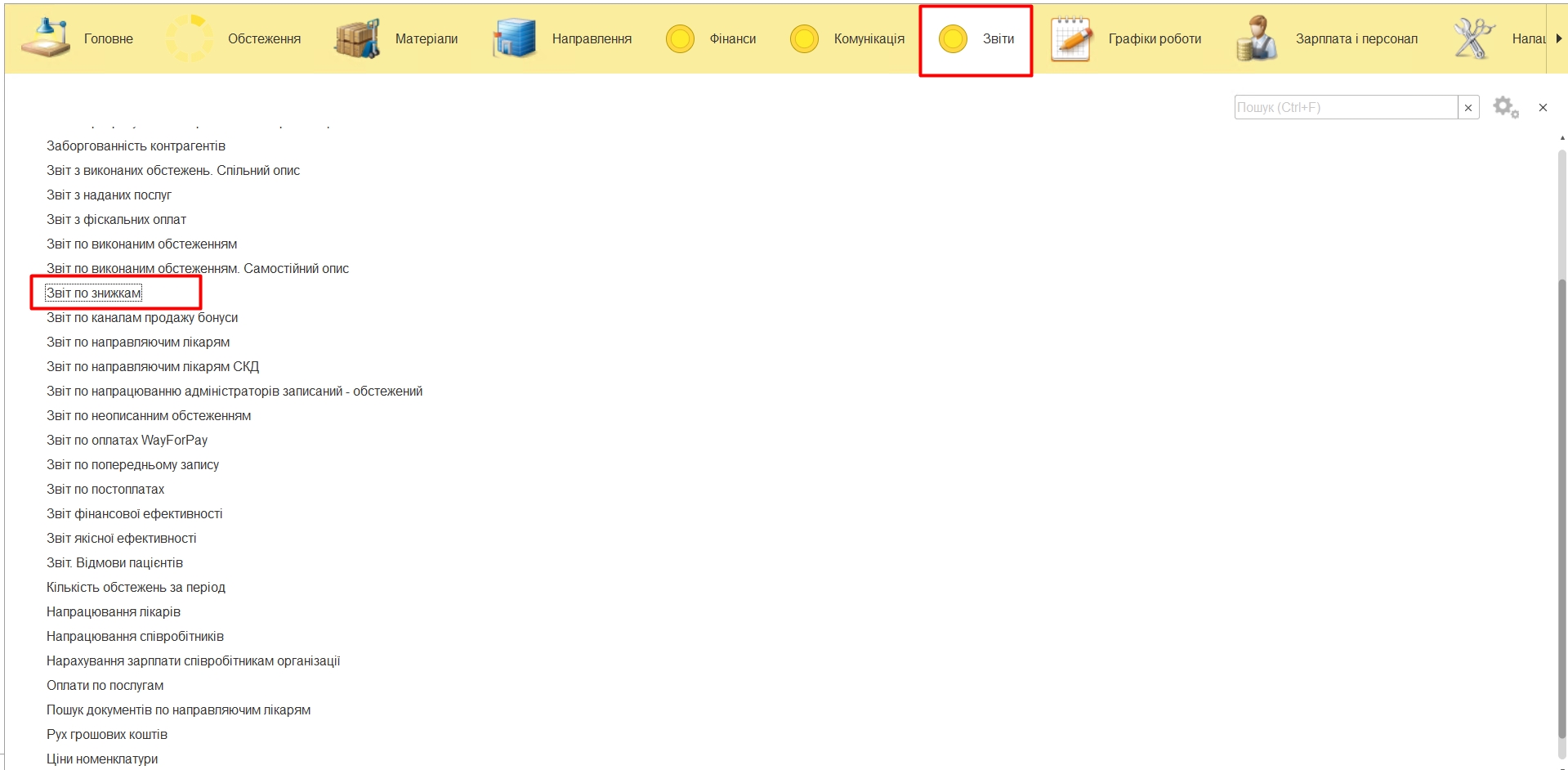
Звіт по знижкам знаходиться у меню «Звіти» - «Звіт по знижкам».
Обираємо період, якщо потрібна конкретна «Іменована знижка», в полі «Назва знижки» обираємо потрібну і формуємо звіт.
