¶ Монітор Завантаження Дисків
МІС або пропонують зберігання рентгенівських досліджень у своїх хмарних сховищах Передавати самостійно дослідження в PACS
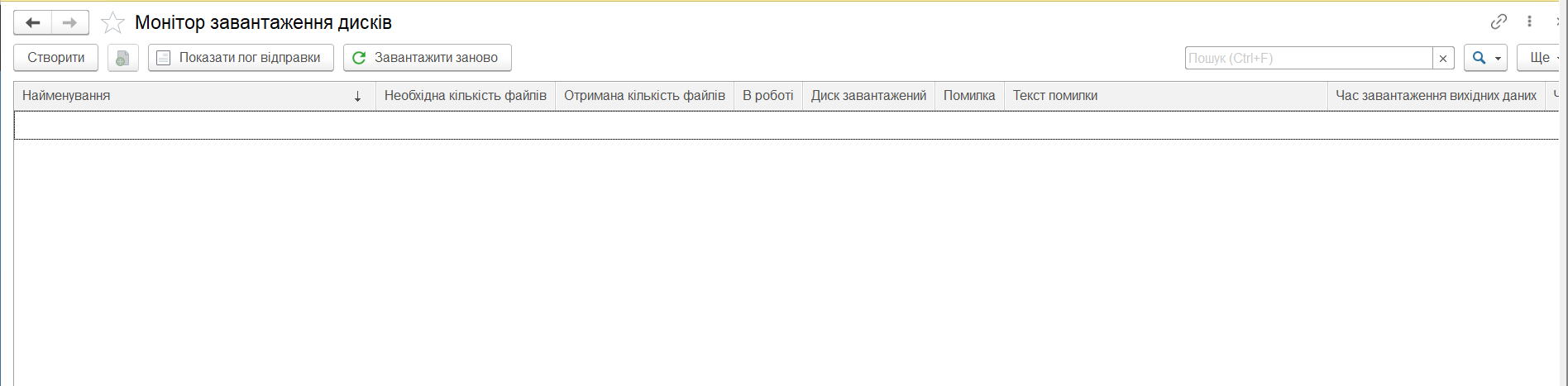
МІС дозволяє завантажити DICOM-файли - файл (стандартне розширення .dcm), що містить графічну інформацію, а також метадані. Для більшості модальностей в одному файлі зберігається єдине зображення, але іноді може бути серія кадрів на PACS - Picture Archiving and Communication System - центральний сервер зберігання медичних зображень в організації, який отримує дослідження від модальності і на запит видає на робочі станції радіологів або в інші відділення. Може бути інтегрований з RIS та/або HIS для подальшої повноцінної роботи лікарям у програмах DICOM Viewer.
Наприклад, якщо пацієнта потрібно Альтернативний опис диска МРТ (більше трьох зон) з іншого МДЦ.
Щоб завантажити обстеження на PACS, вам знадобиться носій (СД-диск або Флешка) з DICOM-файлами.
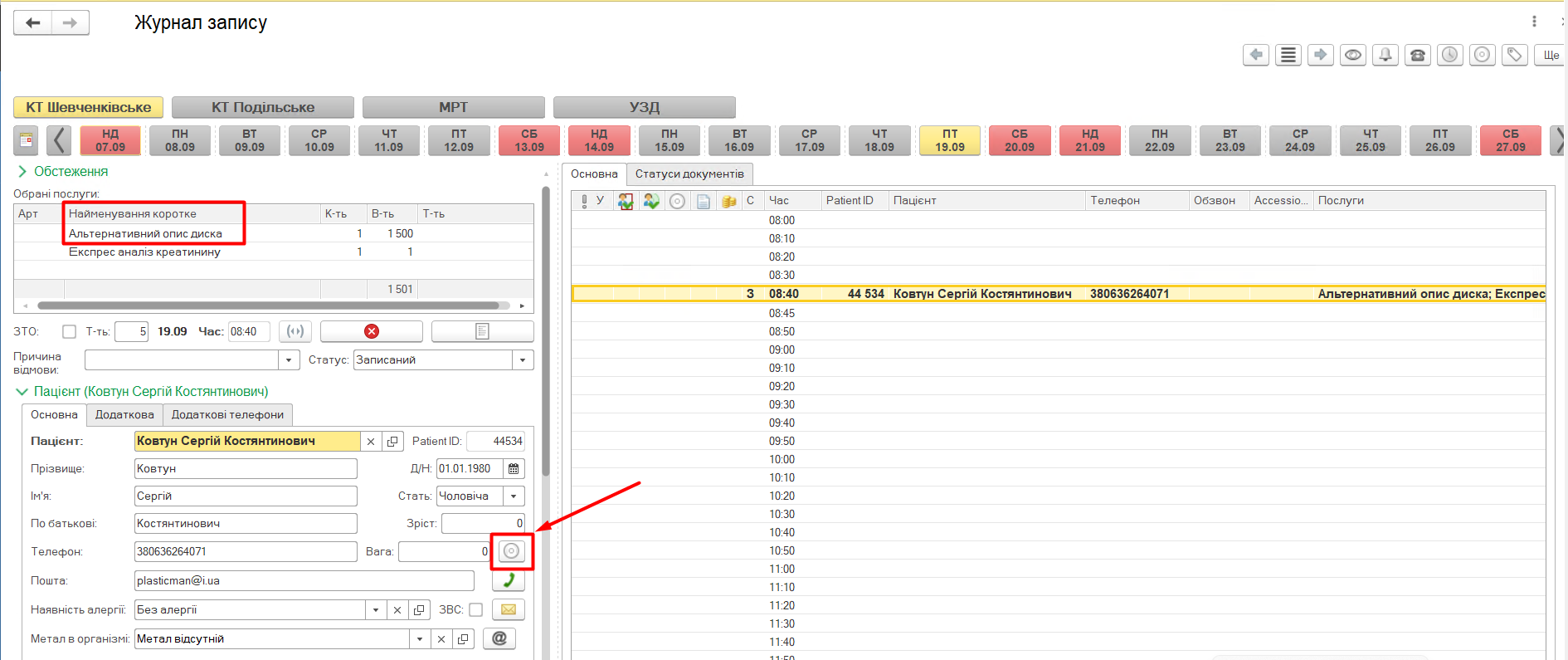
В Журналі запису потрібно обрати пацієнта та натиснути на диск завантажити DICOM- на PACS
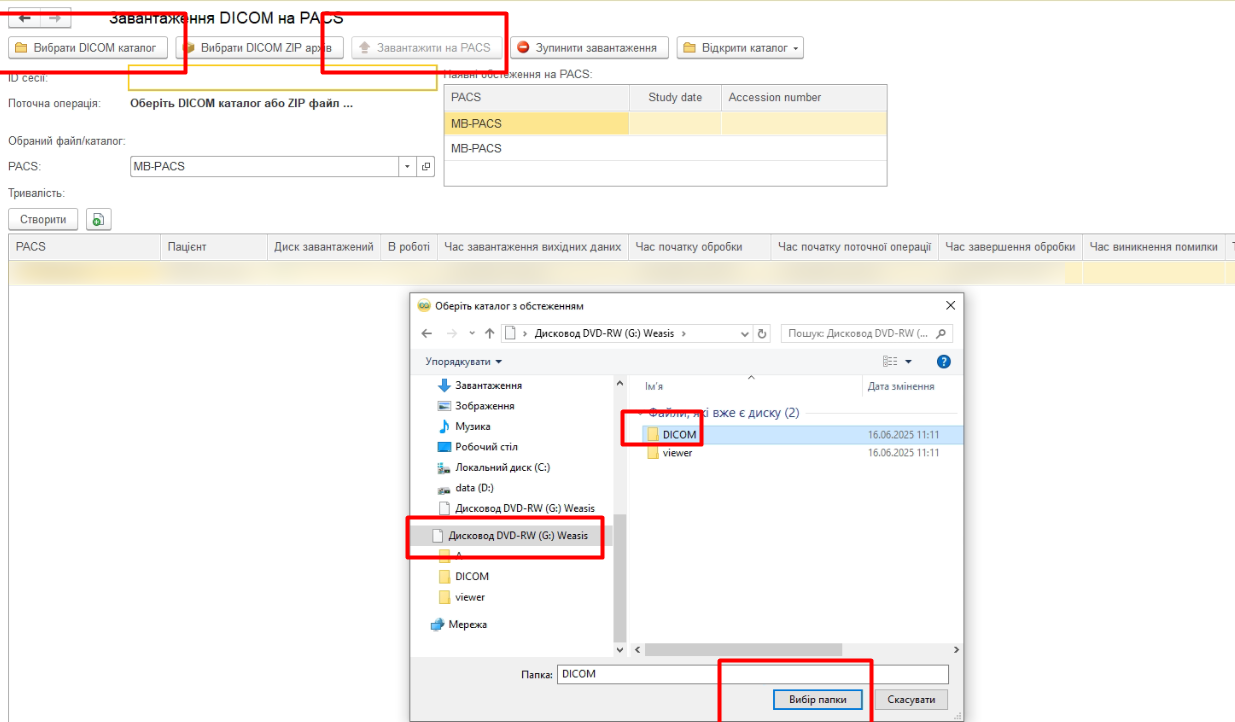
Відкриється форма, де потрібно вказати носій (шлях) з обстеженням (DICOM-файлами). В залежності від того, в якому форматі файли потрібно настиснути кнопку к Вибрати DICOM- каталог, або Вибрати DICOM- зіп архів.

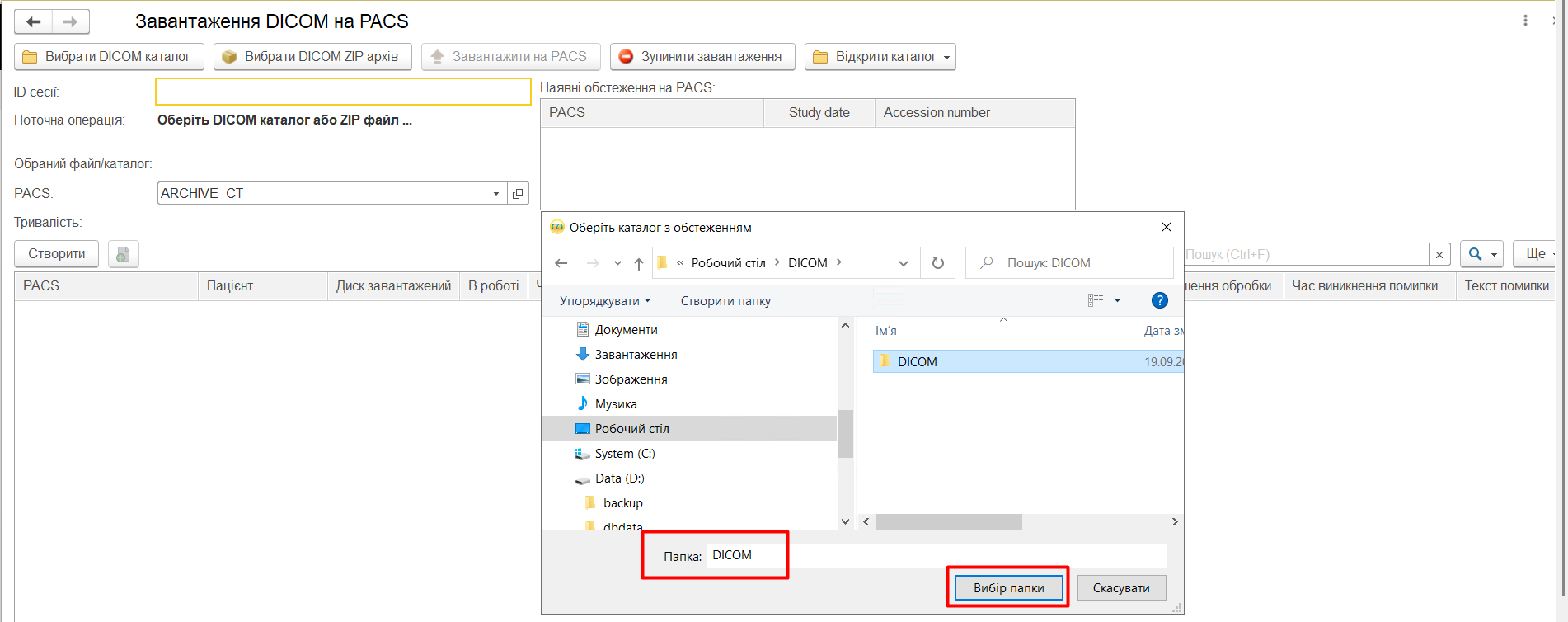
Після того як каталог з DICOM-файлами вказано потрібно натиснути Вибір папки.
За замовчення МІС підставить шляй, вказаний в налаштуваннях, але шлях можна змініти обравши потрібний каталог
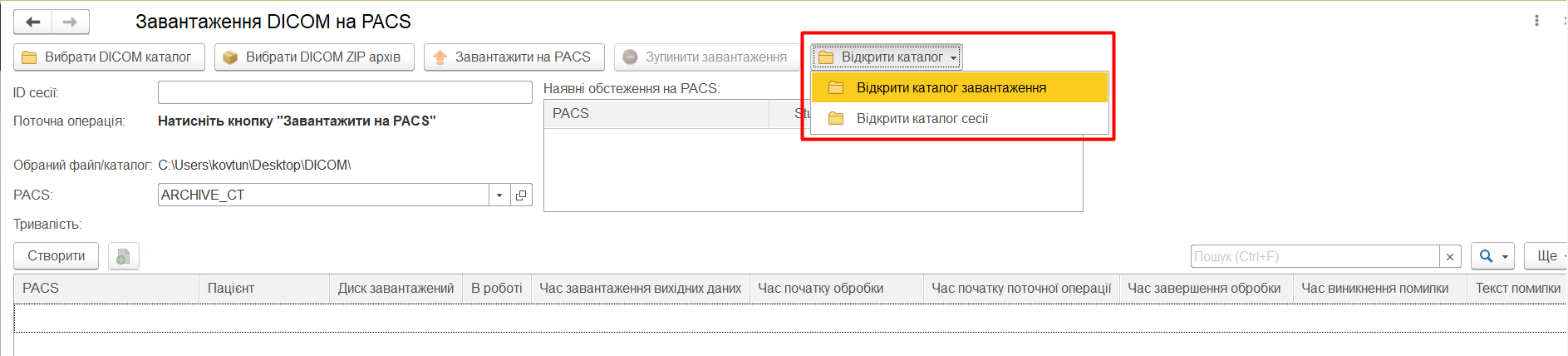
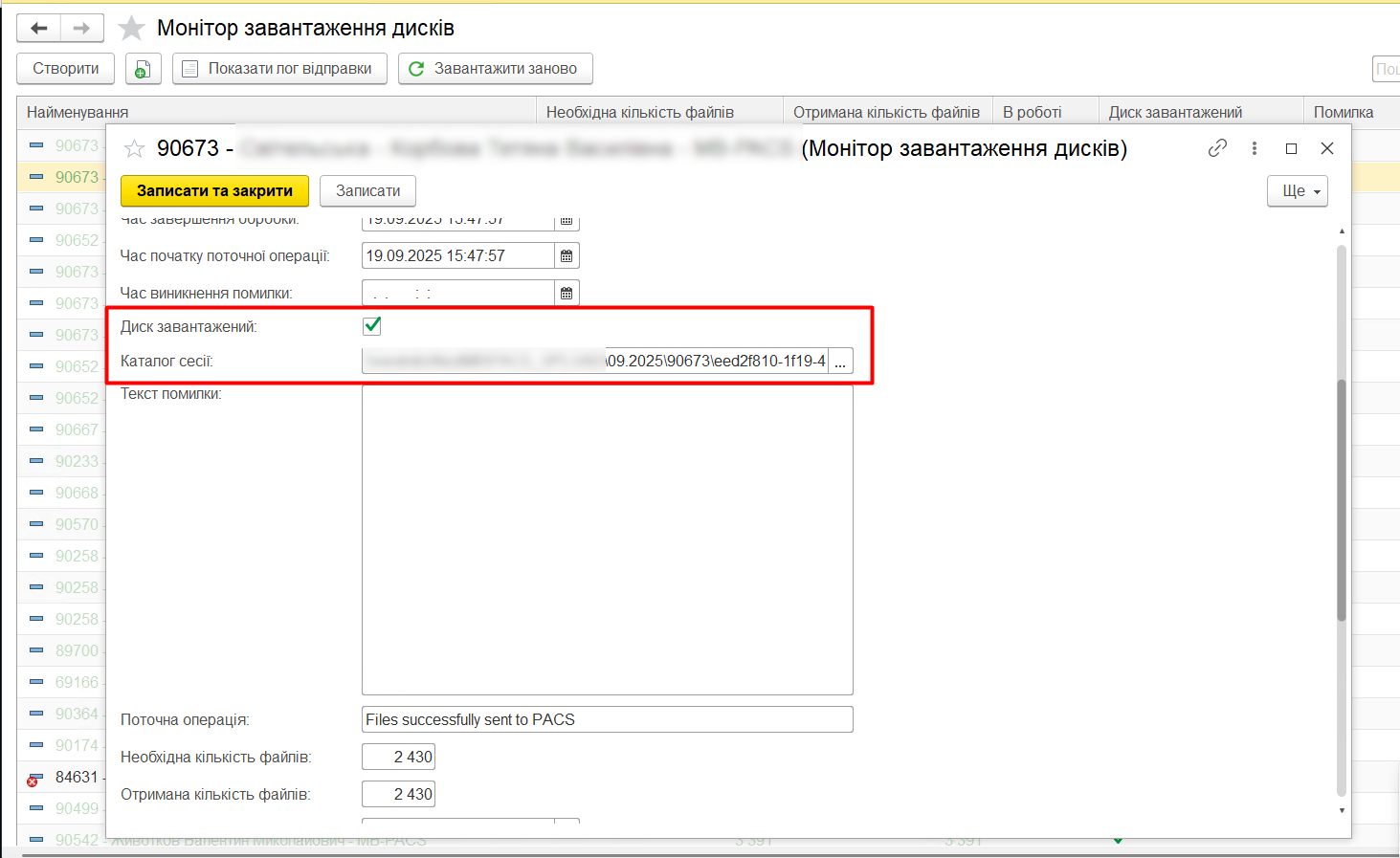
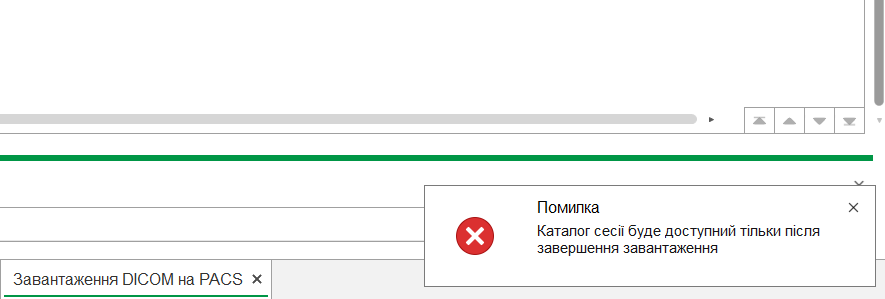
Відкрити каталог сесеї ( кожен каталог має дату та PatientID) можливо після завантаження DICOM-файлів.
Інакше отримаєте наступне повідомлення.
Якщо носій СД-диск, то потрібно обрати папку DICOM- на диску
Якщо диск погано читає, потрібно скопіювати на ПК, наприклад на Робочий стіл і вказати папку з Робочого столу
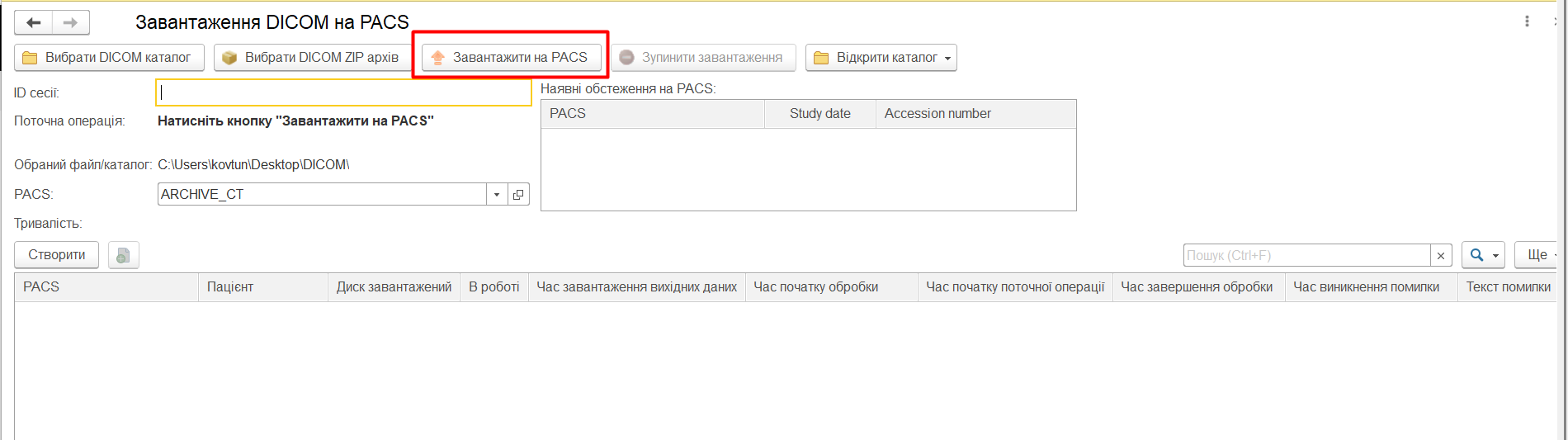
Після чого стане активна кнопка к завантажити на PACS.
Увага!
Якщо в моніторі завантаження дисків вибраного пацієнта вже є запис з невстановленим прапором “ДискЗавантажений” при натисканні нопки "Завантажити диск на PACS" буде відмова з відповідним повідомленням.
Після натискання з"явиться два вікна. Потрібно дочекатися, поки всі файли (100%) скопіюються на ФТП, та калькість файлів буде однакова (Необхідна/Отримана)
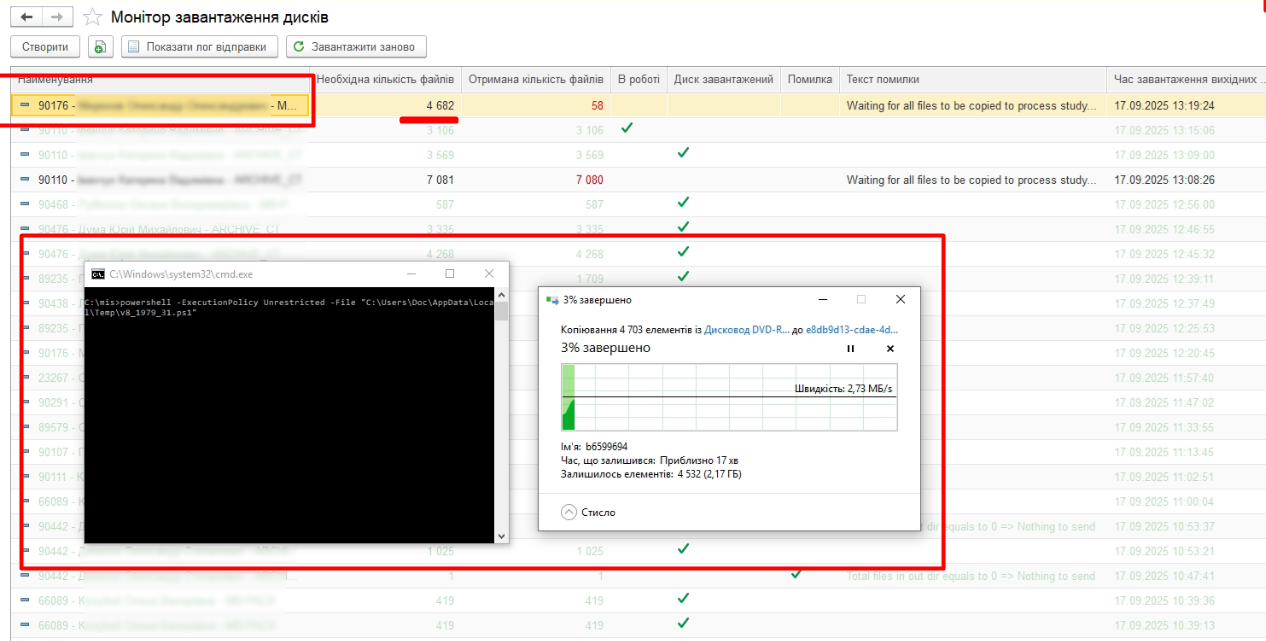
Увага!
прапорець В роботі - з"виться після того коли всі (100%) файли буде завантажено
вікно консолі можна закрити - після того коли всі (100%) файли буде завантажено
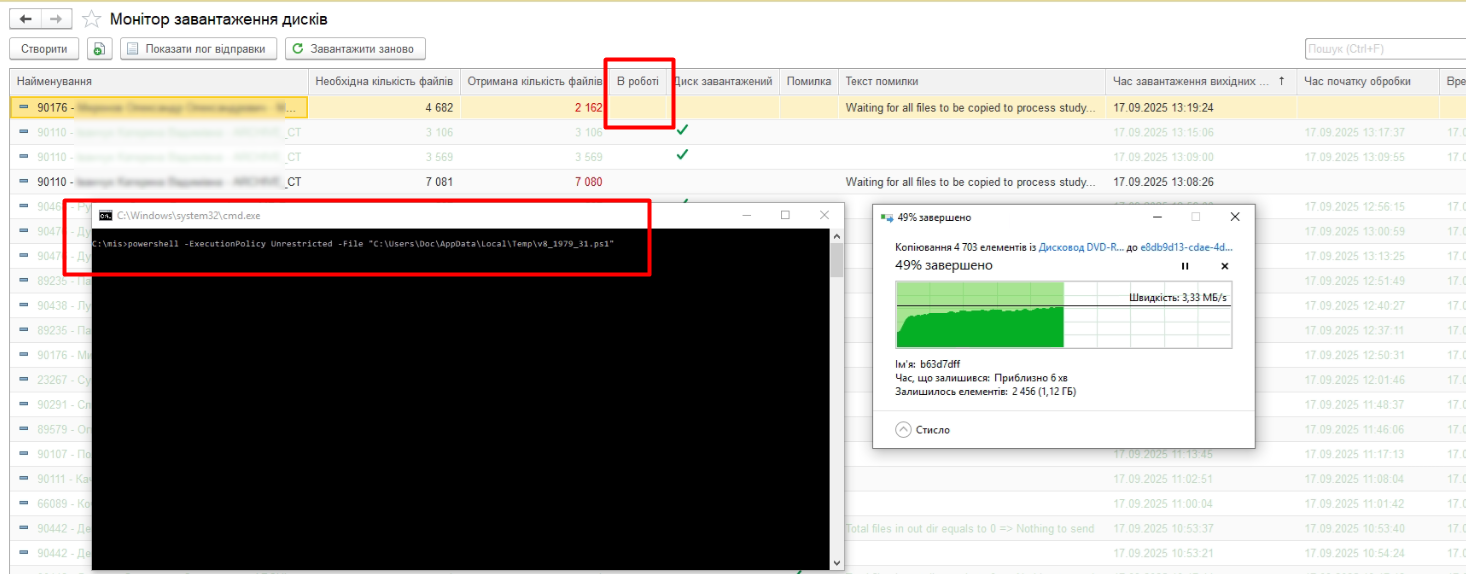
Спочатку зникне вікно копіювання. Після чого півідомлення в вікні консолі зміниться потрібно натиснути будь-яку кнопку на клавіатурі і вікно консолі зникне, але кількість файлів (Необхідна/Отримана) буде співпадати не відразу. Потрібно зачекати
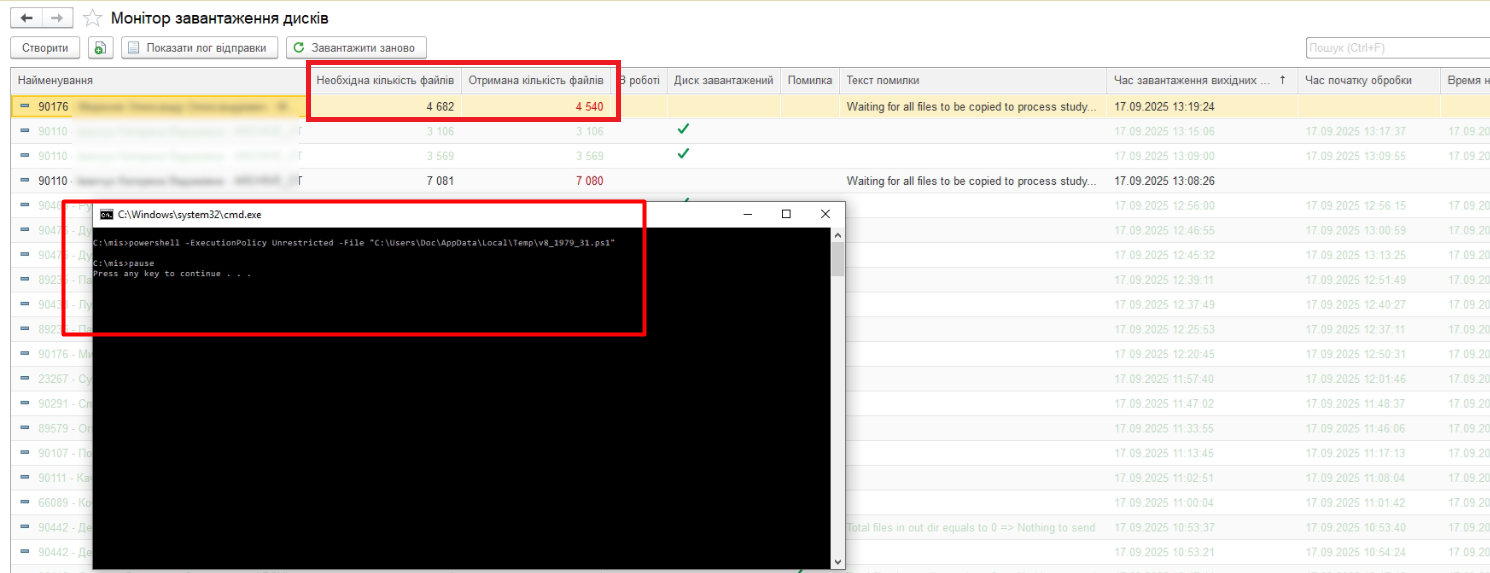
Вікно консоли можна закривати, після того як змінитися текст повідомлення
Коли всі (100%) файли буде завантажено у стовпчику В роботі з"явиться прапорець
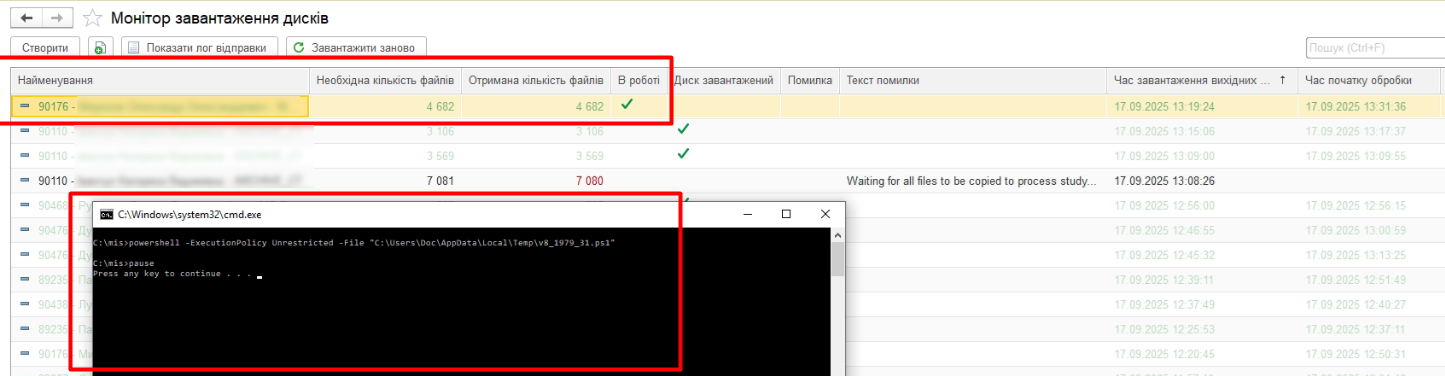
Теперь потрібно очікувати, поки МІС обробить завантажені файли та завантажить їх на PACS
Рішення проблеми, якщо в ході копіювання виникли наступні помилки:
Timeout exceeded 2 hours, but still not enough files: 455 != 157
Total files in out dir equals to 0 => Nothing to send
- Потрібно скопіювати файли з носія (особливо, якщо це СД-диск) на локальний ПК. Можливо диск поцарапаний і файли неможливо скопіювати.
- Перевірити каталог з DICOM-файлами. Можливо у обраному каталозі знаходяться зайві файли (не тільки DICOM-файли, наприклад, програма DICOM Viewer.
- Якщо каталог з DICOM-файлами має назву Кирилиця, теж потрібно скопіювати файли з носія на локальний ПК в папку з іншою назвою.